Добавление изображений
Вы можете просто перетащить изображение из файловой системы в рабочую зону редактора.
А в мобильной версии - нажать на "+" в нижнем меню
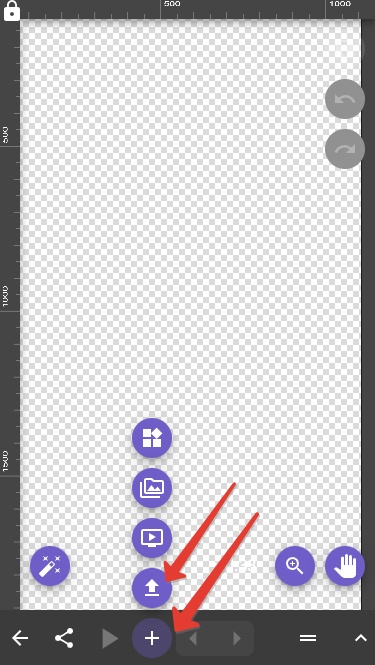
Добавление изображения на смартфоне
Все добавленные изображения сохраняются на вкладке "Изображения" слева.
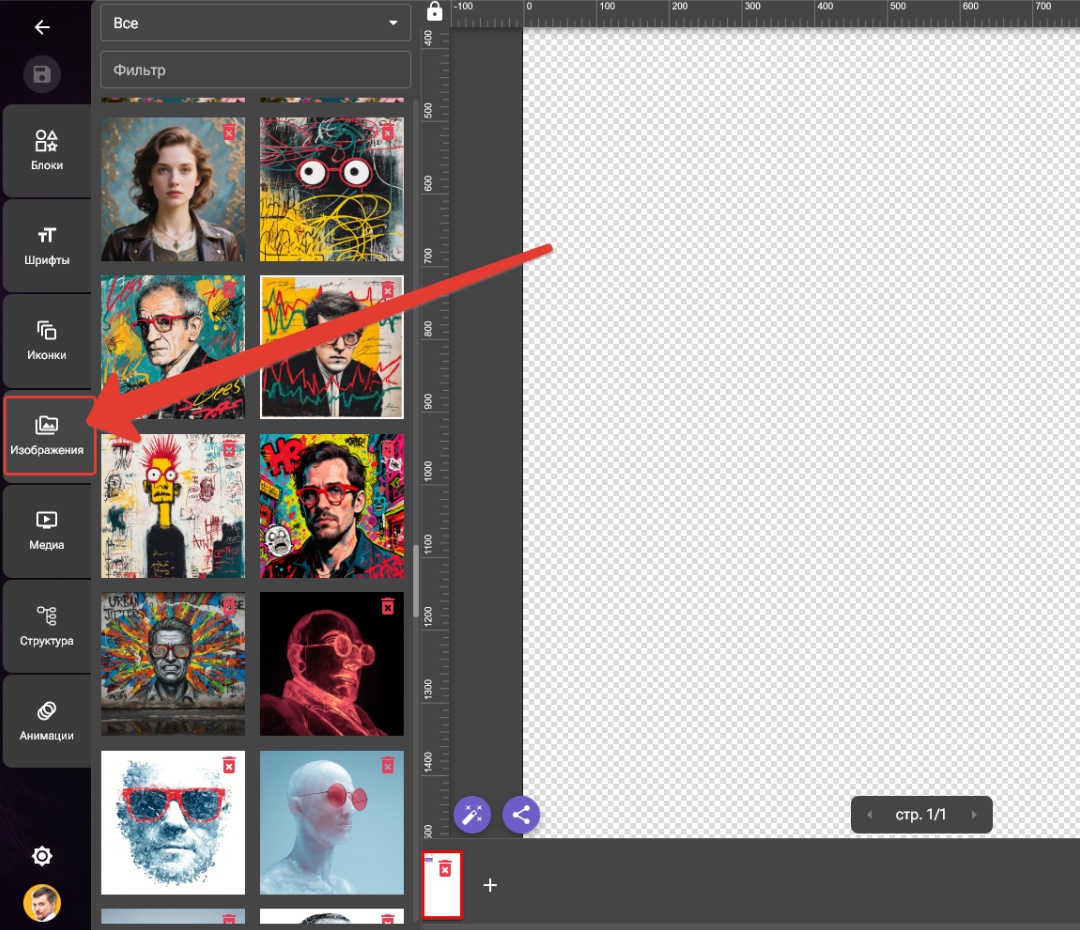
Хранилище изображений
Чтобы добавить изображение из хранилища, достаточно кликнуть на него во вкладке "Изображение".
Вставка из буфера
MixSlide поддерживает вставку изображений из буфера обмена. Для этого можно нажать на иконку c или воспользоваться горячими клавишами Ctrl+Shift+V на Windows и ⌘ + ⌥ + V на Mac. Вам будет предложено преобразовать изображение в один из 3 форматов: png, jpg, webp.
Генерация изображений
Для создания изображения вы можете воспользоваться функциями искусственного интеллекта. Для этого нажмите кнопку с волшебной палочкой.
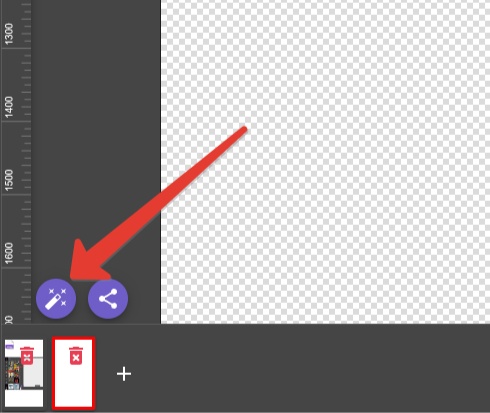
Функции искусственного интеллекта
Откроется рабочее окно для работы с функциями искусственного интеллекта. Здесь вы можете выбрать нейросеть или функцию, задать стиль изображения, ввести текстовый промпт и запустить генерацию или изменение изображения. В верхней части окна даются подсказки, соответствующие выбранной нейросети или функции.